

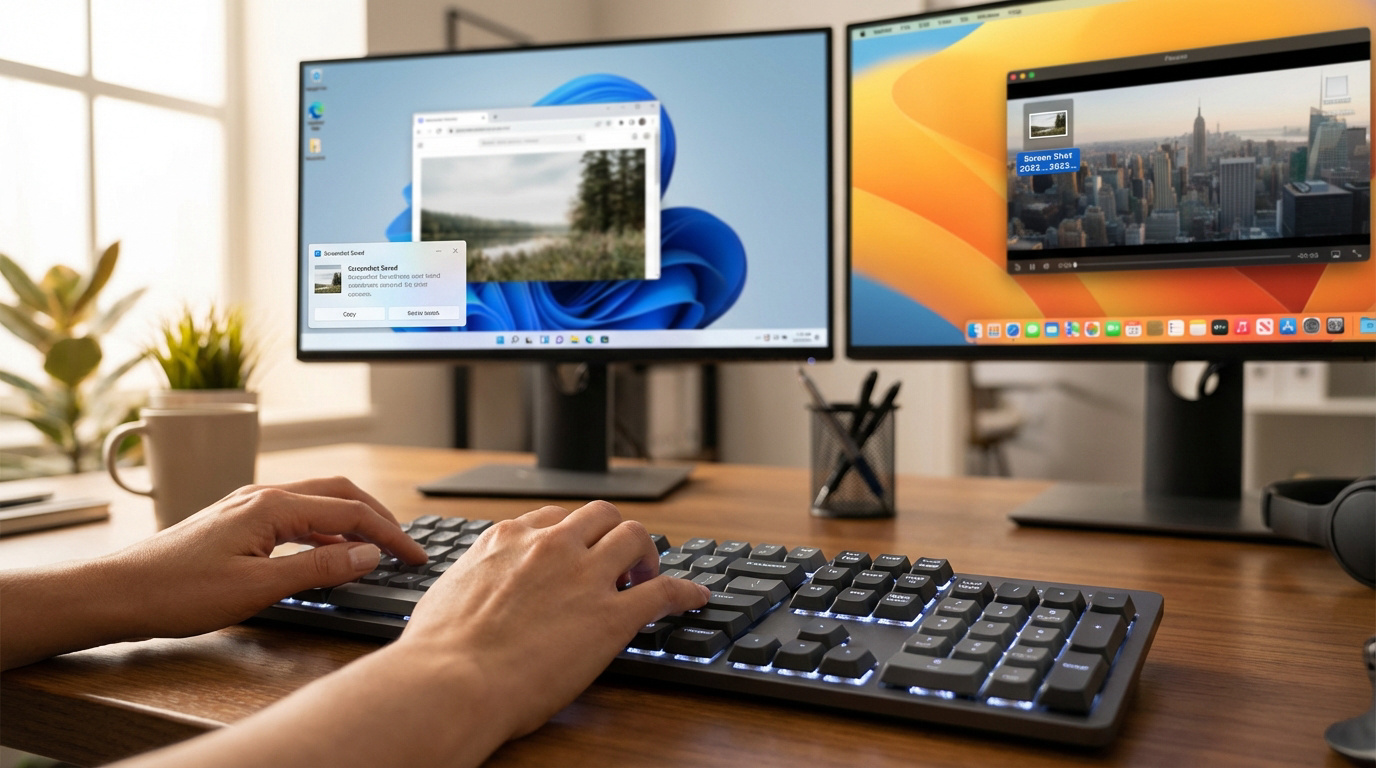
Perdre un temps précieux à chercher comment immortaliser une information affichée à l’écran constitue une frustration récurrente pour de nombreux utilisateurs. Ce guide détaille chaque raccourci capture d’écran natif sous Windows et macOS afin de transformer cette manipulation technique en un réflexe instantané et productif. Vous découvrirez comment cibler une zone précise, automatiser l’enregistrement de vos fichiers et même exploiter l’intelligence artificielle pour extraire du texte de vos images.
- Raccourci capture écran : les commandes Windows indispensables
- Spécificités pour macOS et les terminaux tactiles
- Où sont enregistrées les captures d’écran par défaut ?
- 3 solutions quand la touche Impr. écran ne répond plus
Raccourci capture écran : les commandes Windows indispensables
Windows propose des solutions natives performantes pour capturer votre affichage sans manipulations complexes. Ces méthodes intégrées surpassent l’ancien copier-coller dans un logiciel tiers pour gagner en productivité.
Capturer l’intégralité de l’affichage instantanément
Utilisez la combinaison Touche Windows + Impr. Écran pour une capture totale. C’est la méthode la plus rapide pour sauvegarder votre écran sans manipulation supplémentaire.
L’écran s’assombrit brièvement lors de l’activation. Ce signal visuel confirme que le système a bien enregistré l’image dans votre dossier local dédié.
Le stockage s’effectue automatiquement en arrière-plan. Aucune fenêtre contextuelle ne vient interrompre.
Cibler une fenêtre active ou une zone précise
Le raccourci Alt + Impr. Écran capture uniquement la fenêtre active. Cette commande est idéale pour des tutoriels propres en masquant votre barre des tâches.
La combinaison Windows + Maj + S active l’outil moderne. Ce raccourci permet une sélection chirurgicale de l’interface selon vos besoins spécifiques.
- Capture rectangulaire
- Forme libre
- Capture de fenêtre
- Plein écran
Utiliser l’outil de capture natif pour plus de flexibilité
Accédez à l’application via le menu Démarrer en saisissant Outil Capture. Cette option convient aux utilisateurs préférant une interface graphique intuitive pour gérer chaque prise de vue.
Le logiciel intègre une fonction de retardateur réglable sur 3, 5 ou 10 secondes. C’est pratique pour capturer un menu déroulant qui disparaît normalement au clic.
Spécificités pour macOS et les terminaux tactiles
Si vous basculez sur un Mac ou une tablette, les réflexes changent mais la logique de rapidité reste identique.
Maîtriser les commandes de l’écosystème Apple
Le raccourci Cmd + Maj + 3 capture tout l’écran. Utilisez Cmd + Maj + 4 pour le curseur de précision. Ces commandes sont ancrées dans l’ADN de macOS.
La combinaison Cmd + Maj + 5 ouvre une interface complète. Ce menu regroupe toutes les options, y compris l’enregistrement vidéo de l’écran.
Cmd + Maj + 3 : Plein écran. Cmd + Maj + 4 : Sélection zone. Cmd + Maj + 5 : Menu complet et vidéo.
Consultez ce lien pour tout savoir sur le guide intelligence artificielle en 2026. C’est une ressource utile.
Effectuer une capture sur tablettes et appareils Surface
Sur les hybrides comme la Surface, utilisez le combo Volume Haut + Bouton Marche. Ce geste doit être simultané. C’est la norme sur ces appareils.
Le double-clic sur le stylet est une alternative efficace. Il permet d’envoyer l’image vers OneNote ou le presse-papiers de façon personnalisée.
Windows 11 facilite aussi les balayages à trois doigts. Ces interactions gestuelles optimisent l’usage des écrans tactiles au quotidien.
Le raccourci capture d’écran sur tablette repose donc sur une synchronisation physique précise entre les boutons latéraux de l’appareil.
Où sont enregistrées les captures d’écran par défaut ?
Faire la capture est une chose, mais savoir où le système a « caché » le fichier en est une autre, souvent frustrante.
Identifier le dossier de destination par défaut
Sous Windows, le système archive automatiquement vos images dans le dossier « Images/Captures d’écran ». Sur macOS, les fichiers apparaissent directement sur le Bureau. Ce choix privilégie une visibilité immédiate pour l’utilisateur.
| Système | Emplacement par défaut | Format de fichier | Action automatique |
|---|---|---|---|
| Windows | Images/Captures | PNG | Sauvegarde |
| macOS | Bureau | PNG | Sauvegarde |
Vous pouvez déplacer ce répertoire. Modifiez l’emplacement via l’onglet « Emplacement » dans les propriétés du dossier.
Arbitrer entre le presse-papiers et la sauvegarde automatique
Le stockage en RAM via le presse-papiers diffère du disque dur. Le premier reste volatil alors que le second est permanent. Votre choix dépendra de l’usage immédiat souhaité.
Privilégiez le presse-papiers pour des outils comme Slack. Le raccourci capture d’écran combiné à Ctrl + V suffit pour partager une idée rapidement.
Attention aux pertes de données. Si l’ordinateur redémarre sans sauvegarde, votre capture disparaît définitivement.
Personnaliser l’organisation et le nommage des fichiers
Le renommage chronologique automatique facilite grandement l’organisation. Windows attribue des numéros croissants par défaut. Cette méthode simple permet de trier ses fichiers efficacement et sans effort.
Le tri par projet reste une stratégie pertinente. Créez des sous-dossiers thématiques pour ne plus égarer une image précise parmi des centaines de fichiers anonymes.
Les PowerToys de Microsoft offrent des options avancées. Cet utilitaire permet de renommer des lots de fichiers grâce à un moteur puissant.
3 solutions quand la touche Impr. écran ne répond plus
Parfois, le matériel flanche ou le logiciel crée des conflits, mais il existe toujours un plan B pour vos captures.
Exploiter la Xbox Game Bar pour les captures vidéo
Utiliser Windows + G pour ouvrir la barre de jeu. C’est un outil puissant souvent ignoré des non-joueurs. Il permet de filmer une séquence entière très facilement. L’interface apparaît en surimpression sur n’importe quel logiciel actif.
Régler la qualité dans les paramètres Windows. Vous pouvez choisir entre 30 et 60 images par seconde.
Extraire une image fixe. Le widget de capture possède un bouton dédié pour prendre une photo pendant un enregistrement.
Diagnostiquer une touche Impr. écran inactive
Vérifier la touche Fn sur les ordinateurs portables. Souvent, la fonction Impr. Écran est partagée avec une autre commande. Il faut alors presser Fn simultanément.
Sur de nombreux ordinateurs portables, la touche Impr. Écran est partagée. Vous devez impérativement presser la touche Fn simultanément pour que le raccourci fonctionne.
- Vérifier OneDrive
- Tester un clavier externe
- Contrôler les paramètres d’accessibilité
Analyser les conflits logiciels. Certains outils de stockage cloud s’approprient la touche pour leurs propres fonctions de sauvegarde automatique.
Intégrer l’intelligence artificielle pour l’annotation automatique
Utiliser l’OCR pour extraire du texte. C’est un gain de temps énorme pour copier des données depuis une image. Voici comment utiliser l’ia au travail pour votre productivité.
Utilisez les outils OCR pour extraire le texte des images et le floutage par IA pour masquer les données sensibles avant tout partage.
Automatiser le floutage des données sensibles. Certains outils IA détectent les visages ou les emails pour les masquer. Découvrez comment entrainer intelligence artificielle avec efficacité.
Adopter l’étiquetage intelligent. L’IA peut nommer vos fichiers selon le contenu détecté sur l’écran pour un tri sans effort.
Maîtriser chaque raccourci capture d’écran sur Windows, macOS ou Surface permet d’optimiser radicalement votre flux de travail numérique. En automatisant la sauvegarde dans vos dossiers ou en utilisant le presse-papiers pour un partage instantané, vous gagnez en précision et en réactivité. Adoptez dès maintenant ces commandes essentielles pour transformer vos prises de vue en véritables outils de productivité quotidienne.