

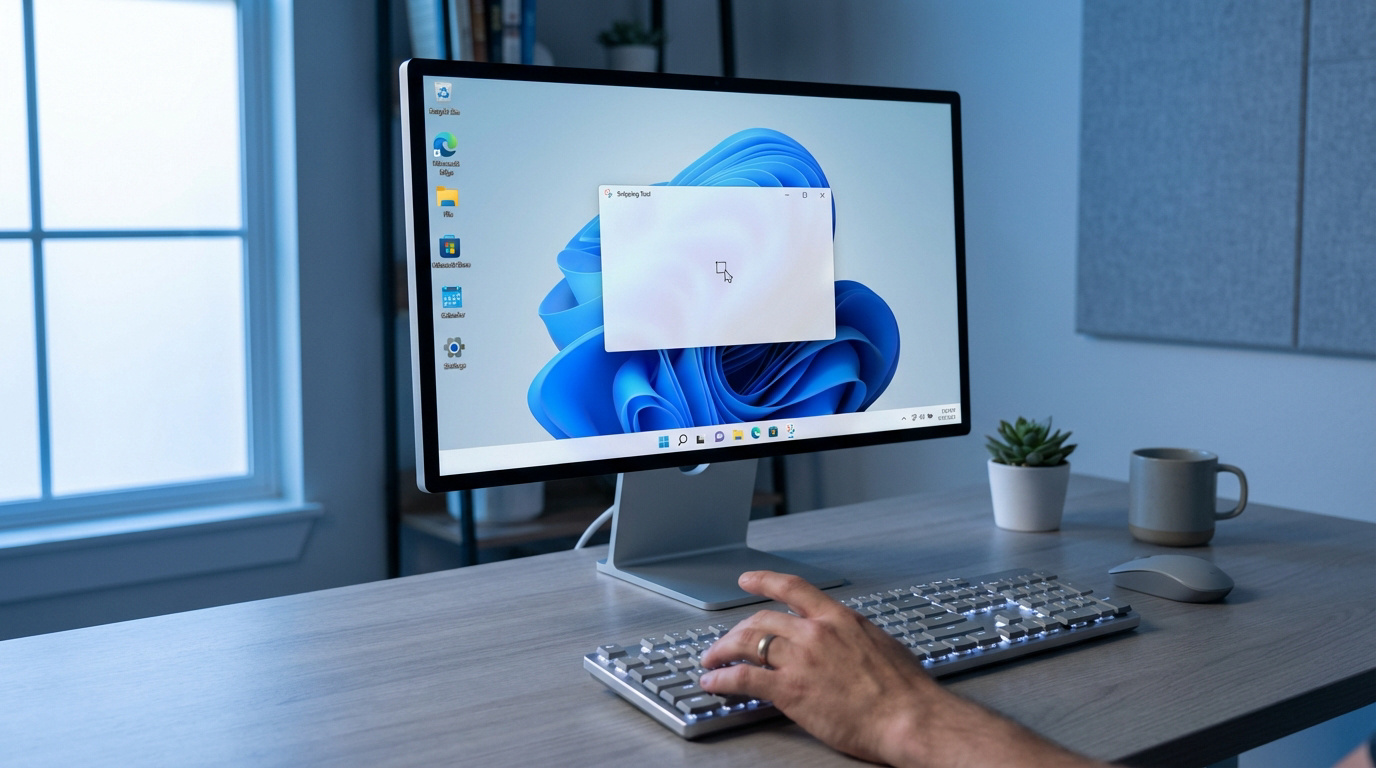
Réussir une copie écran windows 11 devient souvent un défi frustrant lorsque les menus contextuels disparaissent ou que le cadrage manque de précision. Ce guide technique détaille l’utilisation de l’outil de capture natif et des raccourcis clavier avancés pour optimiser votre flux de travail numérique. Vous découvrirez comment exploiter la reconnaissance optique de caractères pour extraire du texte instantanément et les méthodes précises pour automatiser l’archivage de vos visuels.
- Les méthodes natives pour déclencher une capture d’écran sous Windows 11
- 3 outils d’édition intégrés pour traiter vos prises de vue
- Comment modifier l’emplacement de sauvegarde de vos fichiers ?
- Guide de dépannage et capture d’éléments dynamiques
Les méthodes natives pour déclencher une capture d’écran sous Windows 11
Maîtriser son espace numérique passe par une gestion agile de l’image. Sous Windows 11, ces outils intégrés deviennent les piliers de votre productivité quotidienne sur PC.
L’outil Capture d’écran et le raccourci Windows + Maj + S
Le raccourci Windows + Maj + S est la commande universelle. L’écran se grise immédiatement pour signaler l’activation du mode capture.
Des icônes de sélection apparaissent en haut. Le mode rectangulaire et la forme libre garantissent une précision totale.
L’interface est intuitive. Elle permet de choisir sa zone en un clic rapide.
La touche Impr. écran et ses nouvelles configurations système
La touche PrtSc a évolué sur Windows 11. Elle ouvre désormais l’outil de capture par défaut. C’est un changement majeur pour les anciens utilisateurs.
Modifiez ce comportement dans les paramètres d’accessibilité. Liez la touche au déclenchement de l’outil de sélection.
Rétablissez le comportement classique de la touche PrtSc via les paramètres de clavier dans l’onglet Accessibilité.
Utilisez Ctrl + Impr. écran. Cela capture les menus contextuels fugitifs sans les fermer.
Capturer une fenêtre spécifique ou le plein écran
Le mode fenêtre isole proprement votre application active. Cela évite d’afficher vos dossiers personnels ou la barre des tâches. C’est parfait pour des tutoriels professionnels et propres. Cliquez simplement sur la fenêtre cible après avoir choisi le mode dédié.
Pour tout saisir, le mode plein écran reste imbattable. Il enregistre l’intégralité du bureau en un instant.
La copie écran windows 11 gagne en flexibilité grâce à ces options natives adaptées à chaque besoin utilisateur.
3 outils d’édition intégrés pour traiter vos prises de vue
Une fois l’image saisie, Windows propose une palette d’outils pour transformer un simple cliché en un document de travail exploitable.
Annotation et modification avec les outils de dessin
L’éditeur propose un stylo et un surligneur efficaces. Utilisez la règle pour tracer des traits droits. Ces options facilitent la mise en évidence des zones importantes sur vos images.
Le recadrage permet d’épurer le visuel en supprimant les bords inutiles. L’outil de rognage est accessible directement dans la barre supérieure. Cette étape garantit une clarté maximale pour vos documents techniques.
Ajoutez des formes ou des emojis pour dynamiser vos explications. L’enregistrement des modifications est automatique et rapide. Vous pouvez aussi utiliser ChatGPT efficacement pour structurer vos notes associées aux captures.
L’outil permet de différer la saisie de 1 à 10 secondes pour capturer des menus contextuels.
Extraction de texte par OCR et enregistrement vidéo
La fonction « Actions de texte » utilise l’OCR pour extraire les caractères. Copiez le texte d’une image vers un document Word pour gagner du temps. L’intelligence artificielle s’occupe de la reconnaissance de manière fluide.
L’outil permet aussi de filmer votre écran. Sélectionnez une zone pour créer un tutoriel vidéo léger. Cette méthode aide à comprendre comment utiliser l’IA pour le SEO via des démonstrations concrètes.
La confidentialité est totale car le traitement OCR reste local. Aucune donnée ne quitte votre ordinateur lors de la manipulation de votre copie écran windows 11.
Comment modifier l’emplacement de sauvegarde de vos fichiers ?
Savoir réaliser une capture écran windows 11 est une chose, mais retrouver ses fichiers sans fouiller dans tout le disque dur en est une autre.
Localisation du dossier par défaut et personnalisation du chemin
Par défaut, vos images atterrissent dans le dossier Captures d’écran du répertoire Images. C’est l’emplacement standard prévu par Microsoft. Vous y accédez via l’Explorateur de fichiers.
Pour changer ce chemin, faites un clic droit sur le dossier. Allez dans Propriétés puis l’onglet Emplacement. Vous pouvez alors choisir une autre partition ou un service cloud.
Ce changement réorganise automatiquement vos futures prises de vue. Vos fichiers restent ainsi synchronisés avec vos besoins de stockage. C’est une astuce propre pour éviter d’encombrer le disque système.
Arbitrage entre le presse-papiers et l’enregistrement automatique
Le presse-papiers stocke l’image temporairement en mémoire vive. Elle ne devient un fichier que si vous la collez. C’est idéal pour un partage rapide sans trace.
Activez la sauvegarde automatique dans les réglages de l’application. Chaque capture génère alors un fichier PNG numéroté. Cela évite de perdre une saisie importante par mégarde.
L’historique du presse-papiers (Windows + V) est un allié précieux. Il permet de retrouver plusieurs captures successives sans fermer vos fenêtres. C’est une fonction souvent sous-estimée mais redoutable.
| Mode de stockage | Avantage principal | Usage idéal |
|---|---|---|
| Presse-papiers | Rapidité | Partage éphémère |
| Enregistrement automatique | Sécurité des données | Archivage |
| Historique multi-captures | Flux de travail continu | Travail sur plusieurs sources |
Guide de dépannage et capture d’éléments dynamiques
Même avec les meilleurs outils, certains bugs ou éléments récalcitrants peuvent freiner votre élan créatif.
Résolution des problèmes de sauvegarde et d’affichage
Parfois, la capture semble fonctionner mais le fichier reste introuvable. Vérifiez d’abord les autorisations d’arrière-plan de l’application. Un blocage système empêche souvent l’écriture sur le disque.
Vérifiez les autorisations d’arrière-plan et les mises à jour système si l’outil échoue à enregistrer les fichiers sur le disque.
Si le raccourci clavier ne répond plus, une réinitialisation s’impose. Allez dans les paramètres des applications et réparez l’outil de capture. Cela corrige la majorité des bugs de liaison logicielle sans supprimer vos images.
Assurez-vous également que votre Windows est à jour. Les correctifs de Microsoft règlent fréquemment ces petits soucis techniques. Un redémarrage rapide peut aussi débloquer le service de capture.
Techniques pour les menus déroulants et les pages web
Capturer un menu déroulant demande de l’anticipation. Utilisez le retardateur intégré de l’outil (3, 5 ou 10 secondes). Cela vous laisse le temps de déployer l’élément souhaité avant le déclenchement.
Pour les pages web entières, utilisez des extensions de navigateur spécialisées pour le défilement. Elles assemblent plusieurs captures en une seule image longue et continue. C’est indispensable pour archiver des articles complets proprement.
Enfin, enchaînez vos captures sans fermer l’interface pour gagner en fluidité. Gardez l’outil ouvert lors de vos sessions pour optimiser votre copie écran windows 11.
- Utiliser le retardateur pour les menus
- Préférer le mode fenêtre pour la clarté
- Activer l’historique du presse-papiers pour les séries d’images
Maîtriser la copie écran windows 11 repose sur l’usage du raccourci Windows+Maj+S, la personnalisation de la touche Impr. écran et l’exploitation de l’OCR intégré. Optimisez dès maintenant votre flux de travail en configurant vos dossiers de sauvegarde. Ces outils natifs transforment durablement votre gestion documentaire en un processus instantané et professionnel.