

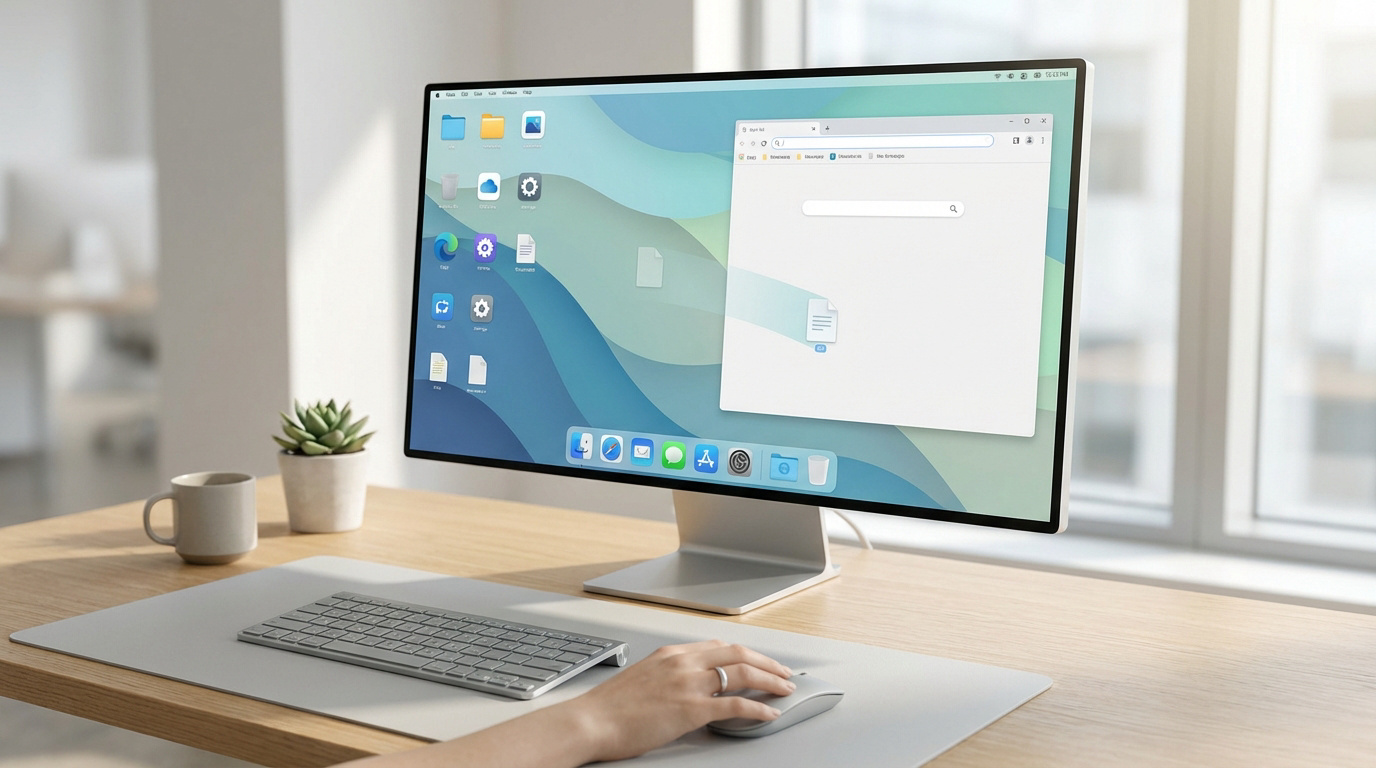
Perdez-vous un temps précieux à naviguer dans l’arborescence complexe de vos dossiers pour lancer vos outils quotidiens ? Ce guide technique détaille comment ajouter raccourci bureau sur Windows et macOS afin d’optimiser l’ergonomie de votre interface de travail. Vous découvrirez des méthodes précises, du glisser-déposer aux alias, pour transformer vos applications, documents et URL en accès instantanés et parfaitement organisés.
- Techniques pour ajouter un raccourci bureau sur Windows
- Accés rapides vers les sites web et documents spécifiques
- Configuration visuelle et mécanique des liens système
- Stratégies d’organisation et alternatives au bureau
Techniques pour ajouter un raccourci bureau sur Windows
Après avoir exploré l’interface, voyons comment manipuler les éléments du système pour gagner en rapidité au quotidien.
Le glisser-déposer depuis le menu Démarrer
Ouvrez le menu Démarrer de Windows puis cliquez sur « Toutes les applications ». Identifiez ensuite le logiciel cible dans la liste alphabétique pour préparer l’opération.
Maintenez le clic gauche sur l’icône choisie et déplacez-la vers le bureau. Le lien se crée automatiquement. Ce geste reste d’une grande simplicité.
Cette méthode ne déplace pas le programme original mais génère un pointeur vers l’exécutable. Vous pouvez aussi apprendre à faire une capture d’écran sur Windows 11 pour illustrer vos dossiers.
La création manuelle via le menu contextuel Nouveau
Effectuez un clic droit sur une zone vide du bureau. Sélectionnez l’option « Nouveau » puis cliquez sur « Raccourci » dans le menu contextuel qui s’affiche à l’écran.
Utilisez le bouton « Parcourir » pour localiser le fichier .exe souhaité. Il est également possible de coller directement le chemin d’accès complet si vous le connaissez déjà.
Choisissez enfin le nom du lien et validez. L’icône apparaît instantanément sur l’écran, offrant un accès direct et permanent à votre fichier ou application.
Cette technique garantit un contrôle total sur l’emplacement cible. Elle s’applique efficacement à tous les types de fichiers présents sur votre disque dur.
- Faites un clic droit sur le bureau.
- Sélectionnez Nouveau puis Raccourci.
- Utilisez Parcourir pour trouver le fichier .exe.
- Nommez le raccourci et validez.
Accés rapides vers les sites web et documents spécifiques
Au-delà des logiciels classiques, nos navigateurs et dossiers regorgent de ressources qu’il est utile d’avoir sous la main.
Transformation d’une URL en raccourci de navigation
Ouvrez votre navigateur sur la page souhaitée. Repérez ensuite la petite icône de cadenas ou de globe située à gauche de l’adresse URL dans la barre dédiée.
Cliquez et maintenez cette icône avec votre souris. Faites glisser l’élément directement sur le bureau Windows ou Mac. Le lien internet est alors immédiatement créé.
Ce fichier spécifique ouvrira systématiquement le site dans votre navigateur configuré par défaut. C’est une solution pratique pour les outils de travail en ligne consultés de manière régulière.
Gestion des alias et fichiers sous macOS et PC
Sur Mac, utilisez le clic droit sur un fichier dans le Finder. Choisissez l’option « Créer un alias » pour générer le lien de destination. Déplacez ensuite cet alias où vous le souhaitez, car le système gère le lien intelligemment.
Sur macOS, les raccourcis sont nommés « Alias ». Ils peuvent être créés en faisant un clic droit sur un élément dans le Finder et en sélectionnant « Créer un alias ».
Sur Windows, utilisez l’Explorateur de fichiers pour naviguer. Faites un clic droit sur un document précis. Allez dans le menu « Envoyer vers » puis sélectionnez « Bureau (créer un raccourci) ».
Ces méthodes sont universelles, rapides et complètent parfaitement l’usage d’un raccourci capture écran PC Mac. Elles évitent de fouiller dans des sous-dossiers complexes chaque matin.
Configuration visuelle et mécanique des liens système
Une fois vos liens créés, il est temps de les personnaliser pour les rendre plus reconnaissables et comprendre leur fonctionnement technique.
Modification de l’apparence et identité des lanceurs
Faites un clic droit sur le raccourci pour ouvrir les Propriétés. Cliquez ensuite sur le bouton Modifier l’icône situé dans l’onglet dédié à la gestion du lien.
Parcourez les icônes système ou utilisez un fichier .ico personnel. Cela permet de différencier visuellement deux dossiers identiques. L’identification devient immédiate sur un bureau chargé. C’est une astuce de confort simple.
Appliquez enfin les changements pour valider l’opération. L’icône se met à jour instantanément. Il n’est pas nécessaire de redémarrer votre session Windows.
| Propriété | Action possible | Utilité |
|---|---|---|
| Icône | Changer le fichier .ico | Identification visuelle rapide |
| Nom | Renommer le fichier | Clarté de l’organisation |
| Cible | Modifier le chemin d’accès | Redirection vers un autre fichier |
| Touche de raccourci | Assigner une combinaison | Lancement rapide au clavier |
Distinction entre raccourci et lien symbolique
Un raccourci .lnk est un simple fichier de redirection. Il pèse quelques octets seulement. Il ne contient aucune donnée propre au programme original qu’il pointe.
Le lien symbolique agit comme un clone transparent pour le système. Les logiciels croient accéder au vrai dossier source. C’est une technique d’administration plus avancée.
Supprimer un simple raccourci ne désinstalle jamais. C’est une sécurité importante pour les utilisateurs débutants. Le fichier source reste intact sur le disque.
Stratégies d’organisation et alternatives au bureau
Pour finir, voyons comment garder un espace de travail propre sans sacrifier l’efficacité de vos accès rapides.
Comparaison avec l’épinglage en barre des tâches
La barre des tâches est idéale pour les outils quotidiens. Elle reste visible même quand des fenêtres sont ouvertes. C’est un gain de temps majeur.
Le bureau convient mieux aux fichiers temporaires ou projets en cours. On peut y stocker des documents de façon plus visuelle. Le choix dépend de votre flux.
Pour nettoyer, il suffit de glisser le lien vers la corbeille. L’application reste installée sur l’ordinateur. C’est une manipulation sans risque pour utiliser l’IA au travail efficacement.
Regroupement thématique et usage des bureaux virtuels
Créer des dossiers sur le bureau pour regrouper vos icônes. Nommez-les par thématique comme « Travail » ou « Jeux ». Cela libère de l’espace visuel immédiatement.
Utiliser les bureaux virtuels sur Windows ou Mac. Séparez vos raccourcis personnels de vos outils professionnels. On passe d’un environnement à l’autre d’un geste. C’est une méthode radicale pour rester concentré.
- Dossiers thématiques
- Bureaux virtuels par activité
- Suppression des liens obsolètes
Un bureau bien rangé réduit le stress numérique. Prenez l’habitude de trier vos liens une fois par semaine pour ajouter raccourci bureau uniquement quand c’est utile.
Maîtriser l’ajout d’un raccourci bureau, par glisser-déposer ou menu contextuel, optimise instantanément votre flux de travail sur Windows et Mac. En centralisant vos applications et URL critiques, vous éliminez les recherches fastidieuses. Agissez dès maintenant pour transformer votre interface en un levier d’efficacité pure et durable.