

Raccourci capture d’écran — Virtuozia
En bref : Les raccourcis de capture d’écran varient selon le système d’exploitation : sur Windows, Win + Maj + S est le plus polyvalent ; sur macOS, Cmd + Maj + 3 capture tout l’écran et Cmd + Maj + 4 permet une sélection précise ; sur Linux, la touche Impr. écran ou des outils comme Flameshot couvrent tous les cas d’usage.En 2026, les systèmes d’exploitation ont tous évolué vers des outils natifs de capture avancés intégrant annotation, sélection de zone et enregistrement vidéo d’écran.La maîtrise d’une dizaine de raccourcis clavier essentiels suffit à couvrir 95 % des besoins de capture d’écran au quotidien sur n’importe quelle plateforme.
Raccourci capture d’écran : tous les raccourcis sur Windows, Mac et Linux
La capture d’écran est l’une des opérations les plus fréquentes dans le travail numérique quotidien : documenter un bug, illustrer une procédure, partager une information visuelle, archiver un contenu web. Chaque système d’exploitation propose ses propres raccourcis clavier pour cette action, et la multiplicité des outils disponibles — natifs ou tiers — peut rendre le choix confus. Ce guide recense l’ensemble des raccourcis de capture d’écran pour Windows, macOS et Linux, avec leur comportement précis et les cas d’usage pour lesquels chacun est le plus adapté.
- Raccourcis de capture d’écran sur Windows
- Raccourcis de capture d’écran sur macOS
- Raccourcis de capture d’écran sur Linux
- Outils tiers et captures avancées
- Questions fréquentes — raccourcis de capture d’écran
Raccourcis de capture d’écran sur Windows
Windows propose le panel de raccourcis de capture d’écran le plus riche parmi les systèmes d’exploitation grand public. Depuis Windows 10 et 11, les méthodes se sont multipliées et modernisées autour de l’outil Capture d’écran (Snipping Tool) qui centralise la plupart des fonctionnalités avancées.
Le tableau des raccourcis Windows essentiels
| Raccourci clavier | Zone capturée | Destination | Cas d’usage |
|---|---|---|---|
| Impr. écran (PrtSc) | Plein écran (tous moniteurs) | Presse-papiers | Capture rapide à coller |
| Win + Impr. écran | Plein écran | Fichier PNG (Images/Captures) | Enregistrement automatique |
| Alt + Impr. écran | Fenêtre active uniquement | Presse-papiers | Isoler une application |
| Win + Maj + S ⭐ | Zone au choix (rect., fenêtre, plein) | Presse-papiers + notification | Usage professionnel polyvalent |
| Win + G | Application plein écran | Fichier (Vidéos/Captures) | Jeux et apps plein écran |
| Win + Alt + Impr. écran | Fenêtre de jeu active | Fichier (Vidéos/Captures) | Gaming sans barre Xbox |
| Win + Alt + R | Enregistrement vidéo écran | Fichier MP4 (Vidéos/Captures) | Tutoriel, démonstration vidéo |
Win + Maj + S : le raccourci Windows à mémoriser en priorité
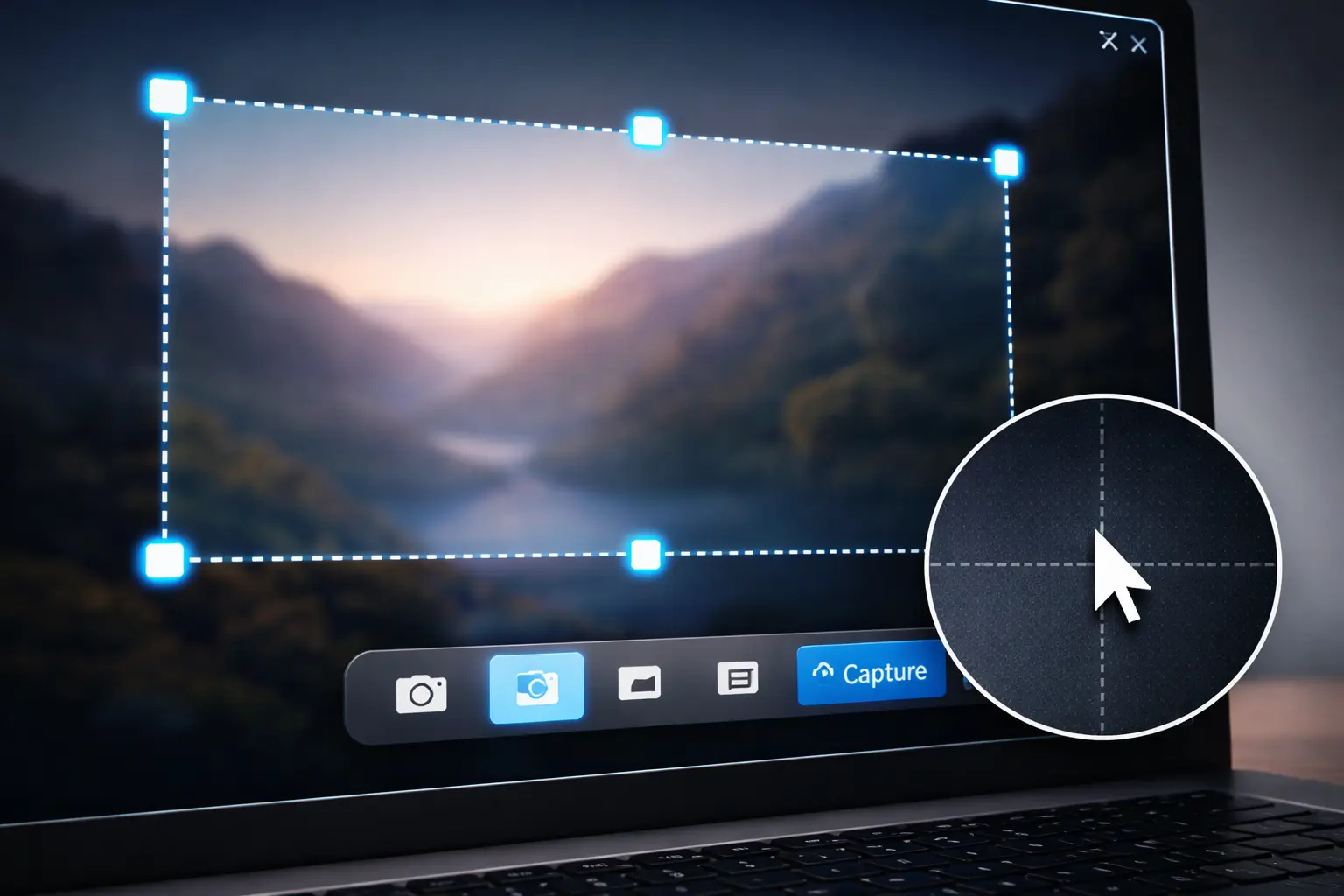
Win + Maj + S est le raccourci de capture d’écran le plus polyvalent de Windows 10 et 11. Il ouvre l’outil Capture d’écran en mode sélection : l’écran se grise légèrement et une barre d’outils apparaît en haut avec quatre modes de capture. Le mode rectangulaire permet de délimiter librement une zone par glisser-souris. Le mode forme libre permet de tracer une zone de forme quelconque. Le mode fenêtre capture automatiquement la fenêtre sur laquelle vous cliquez. Le mode plein écran capture l’intégralité de l’affichage.
Après la capture, une notification apparaît en bas à droite de l’écran. Cliquer dessus ouvre l’éditeur d’annotation qui permet d’ajouter du texte, des flèches et des surlignages avant de partager ou d’enregistrer la capture. La capture est également copiée dans le presse-papiers, permettant un collage immédiat (Ctrl + V) dans n’importe quelle application.
L’outil Capture d’écran Windows : fonctionnalités avancées
L’application Capture d’écran (accessible depuis le menu Démarrer ou via le raccourci Win + Maj + S) propose des fonctionnalités supplémentaires par rapport aux raccourcis directs. La capture avec délai — 3 ou 10 secondes — permet de capturer des menus déroulants et des infobulles qui disparaissent habituellement lors de l’appui sur un raccourci clavier. L’enregistrement vidéo d’écran, intégré depuis Windows 11 22H2, permet de capturer une séquence d’actions en MP4 directement depuis l’outil natif sans logiciel tiers. Les outils d’annotation — stylet, surligneur, règle, gomme, recadrage — permettent de modifier la capture avant partage.
📁 Emplacements des captures enregistrées sur Windows :

Win + Impr. écran :
→ C:\Users\[VotreNom]\Images\Captures d'écran\

Barre de jeu Xbox (Win + G) :
→ C:\Users\[VotreNom]\Vidéos\Captures\

Enregistrement vidéo (Win + Alt + R) :
→ C:\Users\[VotreNom]\Vidéos\Captures\

Win + Maj + S (sans clic sur la notification) :
→ Presse-papiers uniquement (non enregistré automatiquement)
🔍 Analyse
Sur Windows 11, une option dans Paramètres > Accessibilité > Clavier permet de configurer si la touche Impr. écran seule doit ouvrir l’outil Capture d’écran (comportement par défaut depuis une mise à jour de 2023) ou copier directement dans le presse-papiers (comportement classique). Si votre touche Impr. écran ouvre l’outil graphique alors que vous préférez la copie directe dans le presse-papiers, désactivez l’option « Utiliser la touche Impr. écran pour ouvrir la capture d’écran » dans ces paramètres.
Raccourcis de capture d’écran sur macOS
macOS dispose d’un système de raccourcis de capture d’écran particulièrement bien pensé et cohérent, structuré autour de la touche Commande (⌘) combinée avec Maj et des chiffres. Depuis macOS Mojave (10.14), une interface graphique unifiée permet d’accéder à toutes les options depuis un seul raccourci maître.
Le tableau des raccourcis macOS essentiels
| Raccourci clavier | Action | Destination | Cas d’usage |
|---|---|---|---|
| Cmd + Maj + 3 | Plein écran (tous moniteurs) | Fichier PNG sur le bureau | Capture rapide enregistrée |
| Cmd + Maj + 4 ⭐ | Zone sélectionnable + fenêtre (Espace) | Fichier PNG sur le bureau | Capture précise quotidienne |
| Cmd + Maj + 4 puis Espace | Fenêtre spécifique (clic) | Fichier PNG sur le bureau | Capture d’une app avec fond transparent |
| Cmd + Maj + 5 | Interface unifiée (toutes options) | Configurable (bureau ou presse-papiers) | Accès à toutes les options + vidéo |
| Cmd + Maj + 6 | Touch Bar (MacBook Pro uniquement) | Fichier PNG sur le bureau | Capture de la Touch Bar |
| + Ctrl (modificateur) | Tout raccourci ci-dessus | Presse-papiers (au lieu du bureau) | Copier-coller direct |
Cmd + Maj + 4 : le raccourci macOS le plus puissant
Cmd + Maj + 4 est le raccourci de capture d’écran le plus utilisé sur macOS par les professionnels. Après l’appui sur ces trois touches, le curseur se transforme en réticule avec les coordonnées de position affichées. En maintenant le bouton gauche de la souris enfoncé et en faisant glisser, vous délimitez une zone rectangulaire qui sera capturée au relâchement. Plusieurs modificateurs étendent les possibilités de ce raccourci pendant la sélection :
🎯 Modificateurs pendant Cmd + Maj + 4 (pendant la sélection) :

Maj maintenu          → Contraint le déplacement à une seule direction (H ou V)
Option maintenu       → Redimensionne depuis le centre de la sélection
Espace maintenu       → Déplace l'ensemble de la zone sélectionnée sans la redimensionner
Espace (avant glisser)→ Passe en mode "capture de fenêtre" — survolez la fenêtre
                         désirée (elle s'illumine) puis cliquez pour la capturer
Échap                 → Annule la capture en cours

🖥️ Emplacements des captures enregistrées sur macOS :
Par défaut : Bureau (~/Desktop/)
Personnalisable via Cmd + Maj + 5 > Options > Enregistrer dans
Cmd + Maj + 5 : l’interface unifiée depuis macOS Mojave
Depuis macOS Mojave (10.14), le raccourci Cmd + Maj + 5 ouvre une barre d’outils flottante en bas de l’écran qui centralise toutes les options de capture. Les cinq icônes proposent successivement : capturer tout l’écran, capturer une fenêtre, capturer une sélection, enregistrer tout l’écran en vidéo, enregistrer une sélection en vidéo. Le bouton Options permet de configurer la destination d’enregistrement, le délai (sans délai, 5 ou 10 secondes), l’affichage ou non du curseur dans la capture, et l’activation d’un retour audio lors de la capture.
L’enregistrement vidéo d’écran intégré à Cmd + Maj + 5 est l’une des fonctionnalités les moins connues de macOS. Il permet de créer des screencasts — enregistrements vidéo de l’écran — en MOV de qualité élevée sans aucun logiciel tiers, directement depuis l’interface native. La limitation principale est l’absence de compression avancée (les fichiers MOV peuvent être volumineux) et l’impossibilité d’enregistrer l’audio du système (uniquement le microphone).
Ajouter Ctrl pour copier dans le presse-papiers
Sur macOS, le comportement par défaut de tous les raccourcis de capture est d’enregistrer un fichier PNG sur le Bureau. Pour copier directement la capture dans le presse-papiers — afin de la coller immédiatement dans un e-mail, un document ou un outil de communication — ajoutez Ctrl à n’importe quel raccourci. Ainsi Cmd + Ctrl + Maj + 4 capture une zone et la place dans le presse-papiers sans créer de fichier sur le Bureau.
Raccourcis de capture d’écran sur Linux
Sous Linux, les raccourcis de capture d’écran varient selon l’environnement de bureau utilisé (GNOME, KDE Plasma, XFCE, i3). Les raccourcis présentés ci-dessous couvrent les environnements les plus répandus sur les distributions grand public (Ubuntu, Fedora, Debian, Linux Mint).
GNOME (Ubuntu, Fedora, Debian) : raccourcis natifs
| Raccourci | Action | Destination |
|---|---|---|
| Impr. écran (PrtSc) | Plein écran → ouvre l’outil capture GNOME | Fichier PNG (~/Images/Captures d’écran/) |
| Alt + Impr. écran | Fenêtre active | Fichier PNG (~/Images/Captures d’écran/) |
| Maj + Impr. écran | Zone sélectionnable | Fichier PNG + presse-papiers |
| Ctrl + Impr. écran | Plein écran → presse-papiers uniquement | Presse-papiers |
| Ctrl + Alt + Impr. écran | Fenêtre active → presse-papiers | Presse-papiers |
| Ctrl + Maj + Impr. écran | Zone sélectionnable → presse-papiers | Presse-papiers |
KDE Plasma : Spectacle intégré
KDE Plasma utilise l’application Spectacle comme outil de capture d’écran natif. Les raccourcis par défaut sont similaires à GNOME mais l’interface de Spectacle est plus riche, proposant directement depuis la fenêtre de l’application la sélection du mode de capture, un délai configurable, des options d’annotation et plusieurs destinations d’envoi (presse-papiers, fichier, partage direct vers des services cloud).
# Raccourcis KDE Plasma (Spectacle)
Impr. écran          → Ouvre Spectacle (interface complète)
Maj + Impr. écran    → Zone rectangulaire interactive
Alt + Impr. écran    → Fenêtre active (enregistrée directement)
Meta + Impr. écran   → Plein écran (enregistré directement)

# Personnaliser les raccourcis Spectacle
Paramètres système → Raccourcis → Raccourcis globaux → Spectacle
Flameshot : l’outil en ligne de commande recommandé pour Linux
Flameshot est l’outil de capture d’écran le plus recommandé par la communauté Linux pour les usages professionnels. Open source et disponible sur toutes les distributions majeures, il propose une interface d’annotation directement sur la capture (rectangle, cercle, flèche, texte, flou, numérotation), l’upload vers Imgur en un clic, et une interface en ligne de commande complète pour l’automatisation dans les scripts.
# Installation de Flameshot
sudo apt install flameshot          # Debian/Ubuntu
sudo dnf install flameshot          # Fedora
sudo pacman -S flameshot            # Arch Linux

# Utilisation en ligne de commande
flameshot gui                       # Interface graphique interactive
flameshot full -p ~/Images/         # Plein écran → fichier dans ~/Images/
flameshot full -c                   # Plein écran → presse-papiers
flameshot screen -n 0 -p ~/Images/ # Écran principal → fichier
flameshot screen -n 1 -p ~/Images/ # Second moniteur → fichier
flameshot gui --delay 3000          # Interface après 3 secondes de délai

# Associer Flameshot à Impr. écran (remplacer l'outil par défaut)
# Dans GNOME : Paramètres → Clavier → Raccourcis → Raccourcis personnalisés
# Nom : Flameshot
# Commande : flameshot gui
# Raccourci : Impr. écran
Outils tiers et captures avancées
Au-delà des raccourcis natifs, plusieurs outils tiers enrichissent les capacités de capture d’écran avec des fonctionnalités absentes des solutions natives : capture avec défilement, annotation avancée, enregistrement vidéo avec audio système, partage instantané.
Récapitulatif multiplateforme : quel raccourci pour quel OS
| Action souhaitée | Windows | macOS | Linux (GNOME) |
|---|---|---|---|
| Plein écran → fichier | Win + Impr. écran | Cmd + Maj + 3 | Impr. écran |
| Plein écran → presse-papiers | Impr. écran | Cmd + Ctrl + Maj + 3 | Ctrl + Impr. écran |
| Zone libre → fichier | Win + Maj + S (puis enregistrer) | Cmd + Maj + 4 | Maj + Impr. écran |
| Zone libre → presse-papiers | Win + Maj + S | Cmd + Ctrl + Maj + 4 | Ctrl + Maj + Impr. écran |
| Fenêtre active → fichier | Alt + Impr. écran (puis coller) | Cmd + Maj + 4 puis Espace | Alt + Impr. écran |
| Capture avec délai | Outil Capture d’écran (menu) | Cmd + Maj + 5 > Options | gnome-screenshot –delay=5 |
| Enregistrement vidéo écran | Win + Alt + R | Cmd + Maj + 5 (icône vidéo) | GNOME Shell recorder |
Greenshot (Windows) : la référence open source gratuite
Greenshot est un outil de capture d’écran open source pour Windows qui s’installe en fond de tâche et remplace la touche Impr. écran par ses propres fonctionnalités enrichies. Il propose quatre modes de capture (région, fenêtre, plein écran, dernier scrolé), un éditeur d’image intégré avec outils d’annotation complets, et des destinations configurables — presse-papiers, fichier, e-mail, imprimante, Confluence, Jira. Sa légèreté (moins de 5 Mo en mémoire) et son fonctionnement en arrière-plan transparent en font un choix privilégié des développeurs et techniciens effectuant de nombreuses captures quotidiennement.
ShareX (Windows) : le couteau suisse de la capture
ShareX est un outil open source gratuit pour Windows qui porte la capture d’écran à un niveau de sophistication rarement atteint. Au-delà des modes de capture habituels, il propose la capture avec défilement (scrolling capture — capture automatique d’une page web entière plus longue que l’écran), l’enregistrement vidéo en GIF ou MP4, un OCR (reconnaissance de texte dans les captures), et plus de 80 destinations de partage préconfigurées. Pour les utilisateurs avancés documentant des workflows complexes ou produisant de la documentation technique en volume, ShareX est la solution la plus complète disponible gratuitement sur Windows.
Snagit (multiplateforme) : la solution professionnelle
Snagit de TechSmith (Windows et macOS) est la référence commerciale pour les professionnels de la documentation technique, de la formation et de la communication visuelle. Il propose un éditeur d’image et de vidéo avancé, des modèles de présentation de captures, un remplacement automatique du texte (le texte dans une capture devient éditable), une bibliothèque de captures organisée avec recherche plein texte, et des intégrations natives avec Microsoft Teams, Slack, Google Drive et les plateformes de documentation. Son prix (environ 35 à 80 USD selon la version et la licence) est justifié pour les équipes qui produisent régulièrement de la documentation visuelle.
⚠️ Point de vigilance
Avant de partager une capture d’écran contenant des données personnelles ou confidentielles — informations clients, données financières, identifiants de connexion, clés API — vérifiez soigneusement que toutes les informations sensibles sont masquées ou pixellisées. La plupart des outils d’annotation (Greenshot, ShareX, Flameshot, Snagit, l’outil natif macOS) proposent un outil de floutage ou de pixellisation. Une capture d’écran partagée par messagerie ou e-mail ne bénéficie d’aucun contrôle d’accès une fois envoyée — elle peut être transférée et archivée de manière incontrôlable.
✅ À retenir
Trois raccourcis à mémoriser selon votre OS pour couvrir 90 % des cas d’usage quotidiens. Sur Windows : Win + Maj + S (zone libre vers presse-papiers avec notification d’annotation). Sur macOS : Cmd + Maj + 4 (zone libre vers fichier PNG) et sa variante Cmd + Ctrl + Maj + 4 (vers presse-papiers). Sur Linux/GNOME : Maj + Impr. écran (zone libre vers fichier). Ces trois raccourcis permettent une capture précise d’une zone personnalisée — l’usage le plus fréquent — avec la flexibilité de choisir entre fichier et presse-papiers selon le contexte.
Questions fréquentes — raccourcis de capture d’écran
Pourquoi la touche Impr. écran ne fonctionne-t-elle plus comme avant sur Windows 11 ?
Sur Windows 11 (depuis la mise à jour de printemps 2023), Microsoft a modifié le comportement par défaut de la touche Impr. écran pour qu’elle ouvre l’outil Capture d’écran (Snipping Tool) au lieu de copier directement dans le presse-papiers. Si vous préférez l’ancien comportement — copie directe sans interface graphique — désactivez l’option dans Paramètres > Accessibilité > Clavier > « Utiliser la touche Impr. écran pour ouvrir la capture d’écran » (mettez le commutateur sur Off). Le raccourci Win + Impr. écran conserve toujours son comportement d’origine (capture plein écran enregistrée automatiquement dans Images/Captures d’écran).
Comment faire une capture d’écran d’un menu déroulant ou d’une infobulle qui disparaît ?
Les menus déroulants et les infobulles se ferment dès qu’on appuie sur un raccourci clavier ou qu’on clique ailleurs. Plusieurs solutions existent selon l’OS. Sur Windows : ouvrez l’application Capture d’écran depuis le menu Démarrer (pas via Win + Maj + S), configurez un délai de 3 ou 10 secondes via le menu « Délai », cliquez sur « Capturer » puis ouvrez le menu déroulant avant l’écoulement du délai. Sur macOS : utilisez Cmd + Maj + 5 > Options > sélectionnez « 5 secondes » dans le délai, puis lancez la capture et ouvrez le menu. Sur Linux : la commande flameshot gui --delay 5000 ou gnome-screenshot --delay=5 permettent une capture différée de 5 secondes.
Quel raccourci utiliser pour capturer un seul écran sur une configuration à deux moniteurs ?
Sur Windows, le raccourci Impr. écran capture tous les moniteurs simultanément. Pour capturer un seul écran en configuration multi-moniteurs, utilisez Win + Maj + S (outil Capture d’écran en mode sélection) et délimitez manuellement la zone correspondant à l’écran souhaité. Sur macOS, Cmd + Maj + 3 capture tous les écrans dans des fichiers séparés (un fichier par écran). Cmd + Maj + 4 puis Espace permet de cliquer sur une fenêtre spécifique pour la capturer. Sur Linux avec Flameshot, la commande flameshot screen -n 0 capture l’écran principal et flameshot screen -n 1 capture le second moniteur.
Comment faire une capture d’écran sur un Mac sans clavier externe (MacBook) ?
Sur un MacBook, les raccourcis de capture d’écran fonctionnent normalement avec le clavier intégré : la touche Cmd (⌘) est la touche « Commande » à gauche de la barre d’espace, la touche Maj (⇧) est la touche majuscule, et les chiffres 3, 4 et 5 sont sur la rangée numérique. Si vous utilisez un MacBook avec Touch Bar, notez que Cmd + Maj + 6 capture spécifiquement la Touch Bar. Pour accéder aux options de capture sans mémoriser les raccourcis, l’outil Capture d’écran (Screenshot.app) est accessible depuis le dossier Applications/Utilitaires ou via la recherche Spotlight (Cmd + Espace puis tapez « Capture d’écran »).
La maîtrise des raccourcis de capture d’écran est une compétence transversale qui améliore significativement la productivité dans de nombreuses tâches professionnelles — documentation, support technique, communication visuelle, formation. Sur Windows, Win + Maj + S est le raccourci le plus polyvalent à retenir en priorité pour sa flexibilité (sélection de zone, fenêtre ou plein écran) et son accès direct à l’annotation. Sur macOS, Cmd + Maj + 4 et son modificateur Ctrl (pour la copie vers le presse-papiers) couvrent l’essentiel des besoins quotidiens. Sur Linux, Maj + Impr. écran dans GNOME et Flameshot en outil tiers constituent la combinaison la plus efficace. Pour les besoins avancés — captures avec défilement, enregistrement vidéo, annotation collaborative — les outils tiers comme ShareX (Windows), la fonctionnalité vidéo de Cmd + Maj + 5 (macOS) et Flameshot (Linux) étendent ces capacités sans coût supplémentaire.