

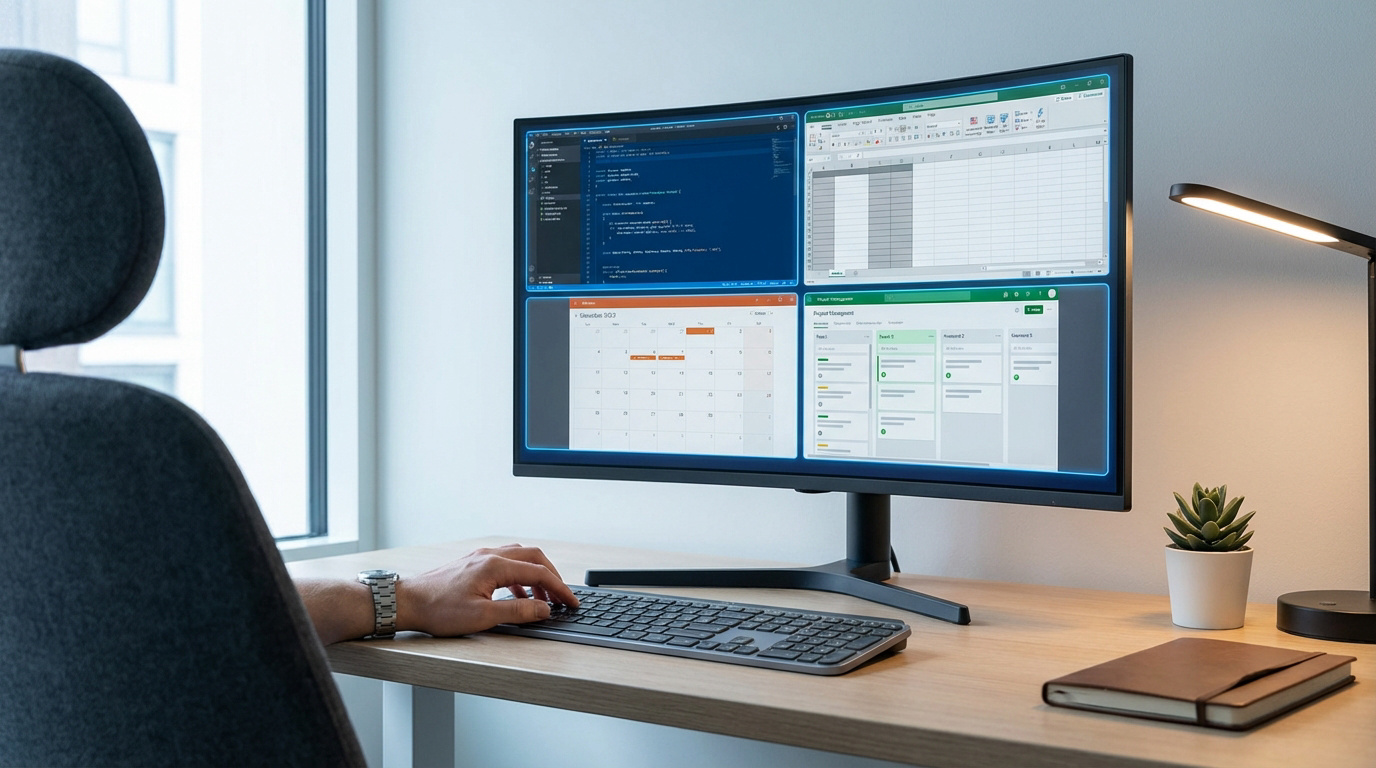
Perdez-vous un temps précieux à manipuler votre souris pour des actions répétitives qui pourraient être instantanées ? La maîtrise de chaque raccourcis ecran permet de transformer radicalement votre flux de travail en automatisant la gestion des fenêtres, la saisie de texte et les captures de données. Ce guide technique détaille les combinaisons essentielles sous Windows pour optimiser votre navigation multi-fenêtres et exploiter les fonctions avancées de l’outil de capture, garantissant ainsi une efficacité maximale et un contrôle total de votre environnement numérique.
- Raccourcis écran et fondamentaux de la productivité textuelle
- Maîtrise de l’espace de travail et navigation multi-fenêtres
- Techniques de capture d’écran et extraction de données visuelles
- Optimisation du clavier et solutions d’accessibilité
Raccourcis écran et fondamentaux de la productivité textuelle
Après avoir posé le décor sur l’importance de l’efficacité numérique, abordons directement les bases qui sauvent un temps précieux chaque jour.
Automatisation des manipulations de texte usuelles
Les commandes Ctrl+C, Ctrl+V et Ctrl+X constituent le socle de la gestion textuelle. Elles éliminent les manipulations fastidieuses à la souris. Vous déplacez ainsi vos blocs de données instantanément.
- Ctrl+C : Copier
- Ctrl+V : Coller
- Ctrl+X : Couper
- Ctrl+Z : Annuler
- Ctrl+Y : Rétablir
- Ctrl+A : Tout sélectionner
Le droit à l’erreur est garanti par Ctrl+Z pour annuler et Ctrl+Y pour rétablir. Utilisez Ctrl+A pour sélectionner tout le contenu. Ces réflexes accélèrent votre vitesse de correction au bureau.
La sélection rapide s’effectue avec Maj et les flèches directionnelles. Vous gagnez en précision sans quitter le clavier. C’est un gain de fluidité immédiat.
Commandes de sécurité et pilotage du système
Le raccourci Windows+L permet de verrouiller votre session instantanément lors d’une pause. C’est une mesure de sécurité élémentaire. Depuis le bureau, Alt+F4 permet d’éteindre rapidement l’ordinateur.
La combinaison Ctrl+Maj+Échap ouvre directement le gestionnaire des tâches. Ce raccourci est indispensable lorsqu’une application ne répond plus. Vous reprenez le contrôle du système en quelques secondes.
Utilisez Windows+I pour accéder aux paramètres et configurer votre environnement. Pour aller plus loin, découvrez comment utiliser l’IA au travail afin d’optimiser vos processus quotidiens.
Maîtriser ces commandes stabilise votre environnement de travail. Vous ne subissez plus les imprévus logiciels. Votre navigation devient plus sereine.
Maîtrise de l’espace de travail et navigation multi-fenêtres
Une fois le texte maîtrisé, il faut savoir organiser son bureau pour ne pas se laisser submerger par le désordre numérique.
Agencement des fenêtres et bureaux virtuels
Utiliser Windows+Flèche pour ancrer une fenêtre à gauche ou à droite. C’est parfait pour comparer deux documents côte à côte. On optimise ainsi l’espace disponible sur l’écran. Plus besoin de redimensionner manuellement chaque bordure de fenêtre.
Créer des bureaux virtuels avec Windows+Ctrl+D pour séparer le pro du perso. On bascule entre eux avec les flèches directionnelles. C’est une méthode radicale pour rester concentré.
- Windows+D pour masquer tout
- Windows+Tab pour la vue d’ensemble
- Alt+Tab pour changer d’app
Fluidité de la navigation web et gestion des onglets
Ctrl+T ouvre un onglet, Ctrl+W le ferme. Ctrl+Shift+T est le sauveur qui rouvre un onglet fermé par erreur. Ces trois-là sont la base de toute navigation moderne.
Utiliser Ctrl+F pour chercher un mot précis dans une page immense. F5 rafraîchit le contenu si le site semble bloqué. Ce sont des outils simples mais diablement efficaces.
| Action | Raccourci | Bénéfice |
|---|---|---|
| Nouvel onglet | Ctrl + T | Ouverture rapide |
| Fermer onglet | Ctrl + W | Nettoyage immédiat |
| Restaurer onglet | Ctrl + Shift + T | Récupération d’erreur |
| Recherche | Ctrl + F | Localisation de mots |
| Rafraîchir | F5 | Mise à jour page |
| Suivant | Ctrl + Tab | Rotation fluide |
Naviguer ainsi devient un jeu d’enfant. Vous gagnez des minutes précieuses chaque heure en utilisant vos raccourcis ecran.
Techniques de capture d’écran et extraction de données visuelles
L’organisation logicielle est une chose, mais savoir figer l’instant pour partager une information visuelle en est une autre.
Protocoles de capture d’écran précis et ciblés
Maîtriser les méthodes pour faire une capture d’écran sur Windows 11 optimise la productivité quotidienne. Ces outils intégrés évitent l’installation de logiciels tiers superflus. La précision du cadrage reste l’objectif principal de ces manipulations.
Utilisez Windows+Maj+S pour ouvrir l’outil de capture moderne. Vous pouvez choisir une zone rectangulaire ou une forme libre. C’est bien plus propre qu’une capture d’écran totale. L’image est ensuite copiée directement dans votre presse-papier.
Windows + Impr. Écran enregistre directement le fichier dans le dossier ‘Captures d’écran’ de votre dossier ‘Images’.
Windows+Impr.Écran enregistre directement le fichier dans votre dossier Images. C’est la méthode la plus rapide pour archiver une preuve visuelle sans intermédiaire.
Exploitation de l’IA pour l’OCR et l’édition vidéo
L’intelligence artificielle permet désormais d’extraire le texte d’une image capturée. C’est ce qu’on appelle l’OCR. Il devient alors possible d’ utiliser ChatGPT efficacement pour traiter ces données textuelles brutes.
Windows+Alt+R lance un enregistrement vidéo de votre fenêtre active. C’est idéal pour créer un tutoriel rapide ou montrer un bug. La simplicité de la commande surprend souvent les utilisateurs.
Utilisez Windows+Alt+R pour lancer un enregistrement vidéo rapide de la fenêtre active sans ouvrir de logiciel tiers.
Après la capture, des outils d’annotation apparaissent souvent. On peut surligner ou flouter des données sensibles immédiatement.
Ces fonctions avancées transforment votre écran en un véritable outil de communication dynamique.
Optimisation du clavier et solutions d’accessibilité
Pour finir, personnaliser ses outils est le secret des experts qui veulent un environnement vraiment adapté à leurs besoins.
Personnalisation des combinaisons et caractères spéciaux
Vous pouvez modifier vos raccourcis dans les paramètres de langue ou via des logiciels dédiés. Cela permet de coller à vos habitudes spécifiques. Chaque utilisateur a ses propres préférences.
Insérer des caractères spéciaux comme l’accent sur les majuscules demande parfois des codes Alt. Apprendre les plus fréquents évite de chercher dans les menus. C’est une compétence sous-estimée mais très utile. On gagne en qualité typographique sans effort supplémentaire.
Notez bien les différences entre AZERTY et QWERTY. Certains raccourcis changent de place selon la disposition choisie.
Outils d’assistance et dépannage des commandes
Windows+Plus active la loupe pour zoomer sur un détail précis. C’est une aide précieuse pour la fatigue oculaire. Le contraste élevé s’active aussi via un raccourci clavier simple.
Windows + Touche Plus (+) pour activer la loupe et zoomer sur des détails précis de l’écran.
Si une touche ne répond pas, vérifiez les touches rémanentes dans les options d’ergonomie. Parfois, un simple réglage logiciel bloque vos combinaisons habituelles. Il faut rester calme et méthodique.
- Logiciels de macros
- Automatisation des tâches répétitives
- Scripts personnalisés
En maîtrisant ces outils, vous reprenez le contrôle total de votre machine. C’est la liberté.
Maîtriser ces raccourcis écran transforme radicalement votre gestion du texte, de la navigation multi-fenêtres et des captures instantanées. Intégrez dès maintenant ces commandes pour automatiser vos flux de travail et gagner en sérénité technique. Devenez l’architecte de votre propre efficacité numérique.