

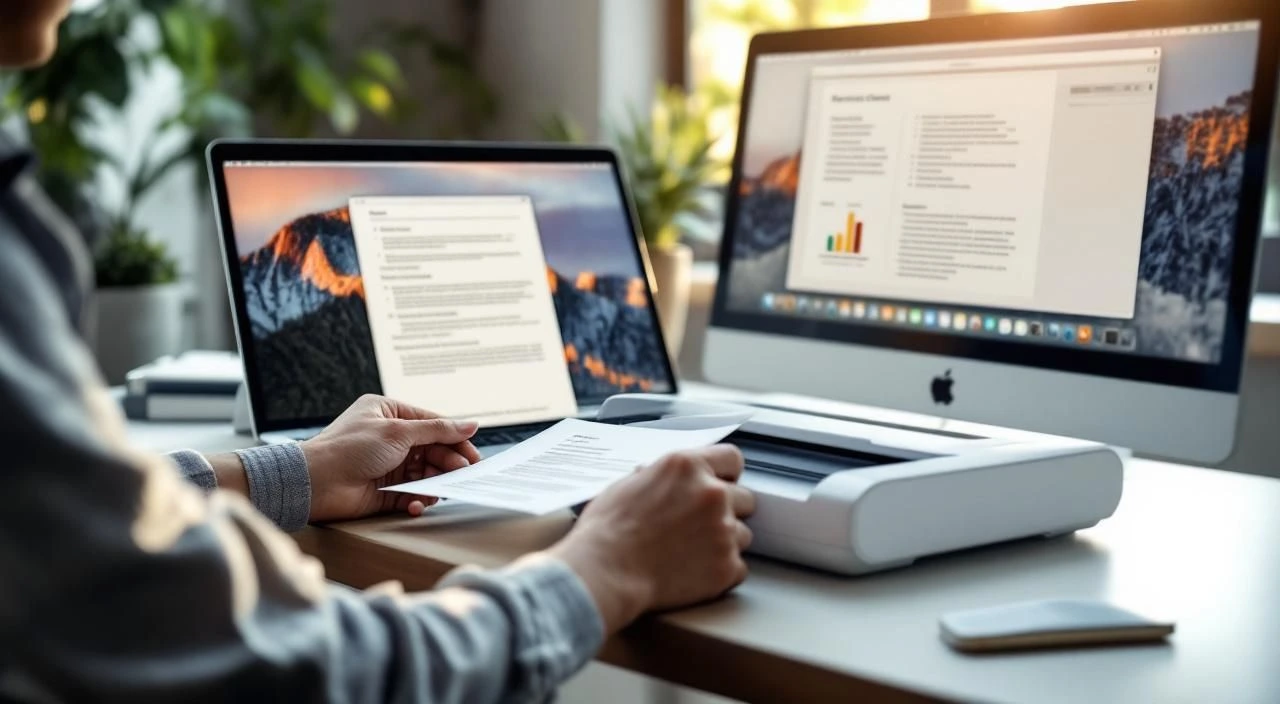
Comment scanner sur un Mac : méthodes et configuration complète
Vous possédez un Mac et vous devez numériser des documents rapidement ? Contrairement aux idées reçues, macOS dispose d’outils natifs puissants pour scanner efficacement sans logiciel tiers. Que vous utilisiez un scanner dédié, une imprimante multifonction ou même votre iPhone, plusieurs solutions s’offrent à vous.
Ce guide détaille les trois méthodes principales pour scanner sur Mac, leurs paramètres optimaux et les bonnes pratiques pour obtenir des numérisations de qualité professionnelle.
- Configurer un scanner externe sur Mac
- Scanner avec l’application Aperçu
- Utiliser son iPhone pour scanner vers le Mac
- Paramètres de qualité et optimisation
- Résoudre les problèmes de numérisation
Configurer un scanner externe sur Mac
La première étape consiste à connecter et configurer votre périphérique de numérisation dans l’environnement macOS.
Connexion et détection automatique
macOS reconnaît automatiquement la plupart des scanners modernes via USB ou réseau. Après branchement, accédez au menu Pomme > Réglages Système, puis cliquez sur « Imprimantes et scanners » dans la barre latérale. Votre périphérique apparaît généralement sous la section « Scanners » dans les 30 secondes.
Les scanners WiFi nécessitent d’être sur le même réseau local que votre Mac. Vérifiez l’adresse IP du scanner dans ses paramètres pour confirmer la détection.
Installation des pilotes spécifiques
Certains modèles professionnels nécessitent des pilotes constructeur. Canon, Epson et HP proposent des pilotes certifiés macOS téléchargeables sur leurs sites officiels. Ces drivers ajoutent des fonctionnalités avancées comme la numérisation recto-verso automatique ou les profils colorimétriques spécialisés.
Le processus d’installation reste standard : téléchargez le package .pkg, double-cliquez pour l’installer, puis redémarrez votre Mac. Le scanner apparaît ensuite dans les Réglages Système avec ses options étendues.
Test de fonctionnement initial
Pour valider la configuration, effectuez un scan de test. Dans « Imprimantes et scanners », sélectionnez votre périphérique et cliquez sur « Ouvrir le scanner ». Une interface de prévisualisation s’affiche, permettant de régler la zone de numérisation et les paramètres de base avant le scan définitif.
Après cette configuration initiale, explorons l’application native la plus utilisée pour scanner sur Mac.
Scanner avec l’application Aperçu
Aperçu constitue l’outil de référence pour numériser des documents et images sur macOS, combinant simplicité et fonctionnalités professionnelles.
Lancement d’une numérisation
Ouvrez Aperçu, puis sélectionnez Fichier > Importer depuis le scanner. Le sous-menu liste tous les périphériques de numérisation détectés. Choisissez votre scanner pour accéder à l’interface de configuration détaillée.
L’interface présente une zone de prévisualisation et un panneau de paramètres. Cliquez sur « Afficher les détails » pour révéler les options avancées : résolution, format couleur, zone de recadrage et correction automatique.
PDF : idéal pour les documents texte multipage. JPEG : optimal pour les photos avec compression ajustable. PNG : recommandé pour les schémas et graphiques nécessitant une qualité parfaite.
Numérisation par lot et automatisation
Aperçu permet de scanner plusieurs pages consécutives dans un seul document PDF. Après la première page, cliquez sur « Scanner » puis placez la page suivante. L’application compile automatiquement les pages en un document unique.
Pour les volumes importants, activez l’option « Utiliser le chargeur de documents » si votre scanner en dispose. Cette fonctionnalité traite jusqu’à 50 pages sans intervention manuelle, avec détection automatique des formats et orientation.
Post-traitement intégré
Aperçu inclut des outils de post-traitement non destructif. Ajustez la luminosité, le contraste et la saturation via le menu « Outils > Ajuster la couleur ». La fonction « Amélioration automatique » optimise les documents texte en renforçant le contraste et en supprimant les dominantes colorées.
Les annotations sont également disponibles : surlignage, notes textuelles et signatures numériques. Ces éléments s’intègrent directement dans le PDF final sans altérer le document source.
Passons maintenant à une méthode moderne qui exploite la synergie entre appareils Apple.
Utiliser son iPhone pour scanner vers le Mac
La fonctionnalité « Continuité » d’Apple permet de scanner directement depuis un iPhone ou iPad vers une application Mac, créant un flux de travail sans rupture.
Configuration de la continuité
Cette fonction nécessite que tous les appareils soient connectés au même compte iCloud et sur le même réseau WiFi. Vérifiez dans Réglages iOS > Général > Handoff que l’option est activée. Sur Mac, confirmez dans Préférences Système > Général que « Permettre Handoff » est coché.
Dans n’importe quelle application Mac supportant l’insertion (Finder, Pages, Mail), effectuez un clic droit puis sélectionnez « Importer depuis iPhone > Scanner des documents ». Votre iPhone affiche immédiatement l’interface de scan natif.
Créez un dossier dédié dans le Finder pour vos scans iPhone. Un clic droit sur ce dossier active instantanément la numérisation mobile vers Mac.
Qualité et traitement automatique
L’iPhone applique automatiquement une correction de perspective et un rehaussement des contrastes. L’algorithme de reconnaissance détecte les bordures du document et recadre précisément, même avec un angle de prise de vue imparfait.
La résolution atteint 2448 × 3264 pixels pour un iPhone récent, soit l’équivalent d’un scan à 300 DPI pour un document A4. Cette qualité convient parfaitement pour l’archivage numérique et l’impression de documents administratifs.
Flux de travail optimisé
Les documents scannés via iPhone s’intègrent directement dans l’application Mac ciblée. Dans le Finder, ils apparaissent immédiatement dans le dossier sélectionné. Dans Pages ou Keynote, ils s’insèrent à la position du curseur en tant qu’image vectorisée.
Pour les professionnels traitant de gros volumes documentaires, l’application Raccourcis iOS permet d’automatiser ce processus : scan automatique, reconnaissance OCR et classement dans des dossiers iCloud spécifiques selon des mots-clés détectés.
Après avoir exploré les méthodes de numérisation, optimisons maintenant la qualité des résultats.
Paramètres de qualité et optimisation
La qualité d’un scan dépend principalement de la résolution choisie, mais aussi des réglages colorimétriques et du format de sortie adapté à l’usage final.
Résolution selon l’utilisation
200-300 DPI : suffisant pour la lecture à l’écran et l’impression bureautique. Taille de fichier modérée, traitement rapide.
600-1200 DPI : nécessaire pour conserver les détails fins. Fichiers volumineux mais qualité d’archivage optimale.
Pour des documents destinés à l’OCR (reconnaissance optique de caractères), privilégiez 300 DPI en noir et blanc avec un contraste élevé. Cette configuration optimise la précision de reconnaissance tout en limitant la taille des fichiers.
Gestion des couleurs et profils
macOS applique automatiquement le profil colorimétrique sRGB pour assurer une compatibilité maximale. Pour les travaux d’impression professionnelle, sélectionnez le profil Adobe RGB dans les options avancées d’Aperçu.
Les scanners haut de gamme proposent des profils constructeur spécifiques. Canon, par exemple, inclut des profils optimisés pour les tirages photographiques professionnels dans ses pilotes macOS.
Évitez les formats .tiff non compressés pour les gros volumes. Un document A4 couleur peut atteindre 50 MB, compliquant le stockage et le partage.
Optimisation du flux de travail
Créez des préréglages personnalisés dans Aperçu via Fichier > Importer depuis le scanner > Préférences. Définissez des configurations types : « Document bureautique », « Photo d’archive », « Schéma technique ». Ces presets accélèrent considérablement les numérisations répétitives.
Pour les utilisateurs intensifs, l’application tierce VueScan propose des fonctionnalités avancées : numérisation par lot programmée, correction automatique des couleurs fanées et interface optimisée pour les flux professionnels.
Terminons par la résolution des dysfonctionnements les plus fréquents.
Résoudre les problèmes de numérisation
Les difficultés de numérisation sur Mac proviennent généralement de conflits de pilotes ou de configurations réseau défaillantes.
Scanner non détecté
Si votre périphérique n’apparaît pas dans les Réglages Système, vérifiez d’abord la connexion physique. Les câbles USB défaillants représentent 40 % des problèmes selon les données d’assistance Apple 2026.
Pour les scanners réseau, testez la connectivité depuis l’utilitaire Réseau (Applications > Utilitaires). Saisissez l’adresse IP du scanner pour confirmer l’accessibilité. En cas d’échec, redémarrez votre routeur et le scanner simultanément.
Supprimez le scanner des Réglages Système, redémarrez le Mac, puis reconnectez le périphérique. Cette procédure résout 70 % des conflits de pilotes.
Qualité de scan dégradée
Les scans flous ou déformés proviennent souvent d’une vitre de scanner sale ou de réglages inadaptés. Nettoyez la surface avec un chiffon microfibre légèrement humide. Évitez les produits chimiques qui peuvent endommager les revêtements antireflets.
Vérifiez également que le document soit parfaitement plaqué contre la vitre. Les ondulations ou plis génèrent des zones floues par défocalisation. Pour les documents épais, maintenez le couvercle fermement sans forcer.
Lenteurs et blocages
Les numérisations haute résolution peuvent saturer la mémoire RAM sur les Mac équipés de 8 GB ou moins. Fermez les applications gourmandes avant de scanner à 1200 DPI. Surveillez le Moniteur d’activité pour identifier les processus consommateurs.
Si Aperçu se bloque répétitivement, réinitialisez ses préférences en supprimant le fichier ~/Library/Preferences/com.apple.Preview.plist puis en relançant l’application.
Scanner sur Mac en 2026 combine simplicité d’usage et flexibilité technique. L’application Aperçu couvre la majorité des besoins, tandis que la continuité iPhone-Mac révolutionne la numérisation mobile. Les scanners externes offrent la qualité maximale pour les usages professionnels exigeants.
Commencez par tester la méthode iPhone si vous possédez un iPhone récent : c’est souvent la solution la plus rapide pour numériser occasionnellement des documents. Pour un usage régulier, investissez dans un scanner dédié et maîtrisez les préréglages d’Aperçu.