

Caméra ordinateur portable : comprendre et optimiser sa webcam intégrée
Votre caméra ordinateur portable ne donne pas les résultats escomptés lors de vos visioconférences ? Cette situation concerne 73 % des utilisateurs selon une enquête Logitech de fin 2025. Entre les capteurs bas de gamme, l’éclairage insuffisant et les logiciels mal configurés, la qualité vidéo déçoit souvent.
Cet article détaille le fonctionnement technique des webcams intégrées, compare les technologies disponibles et vous guide vers les meilleures pratiques pour optimiser votre installation vidéo en 2026.
- Fonctionnement et emplacement de la webcam intégrée
- Technologies et capteurs : état de l’art 2026
- Optimisation de la qualité d’image
- Alternatives et webcams externes
- Maintenance et dépannage
Fonctionnement et emplacement de la webcam intégrée
La quasi-totalité des ordinateurs portables commercialisés depuis 2020 intègrent une webcam dans le cadre supérieur de l’écran. Cette position optimise l’angle de prise de vue pour les appels vidéo.
Architecture technique du module caméra
La webcam intégrée se compose de plusieurs éléments miniaturisés. Le capteur CMOS, généralement de 2 à 8 mégapixels, convertit la lumière en signal numérique. Une lentille fixe assure la mise au point à partir de 50 cm environ. Le processeur d’image (ISP) traite le signal en temps réel pour corriger l’exposition et la balance des blancs.
Concrètement, la majorité des fabricants utilisent des modules OV2680 (OmniVision) ou similaires pour les segments d’entrée et milieu de gamme. Les portables haut de gamme intègrent parfois des capteurs Sony IMX ou Samsung plus performants.
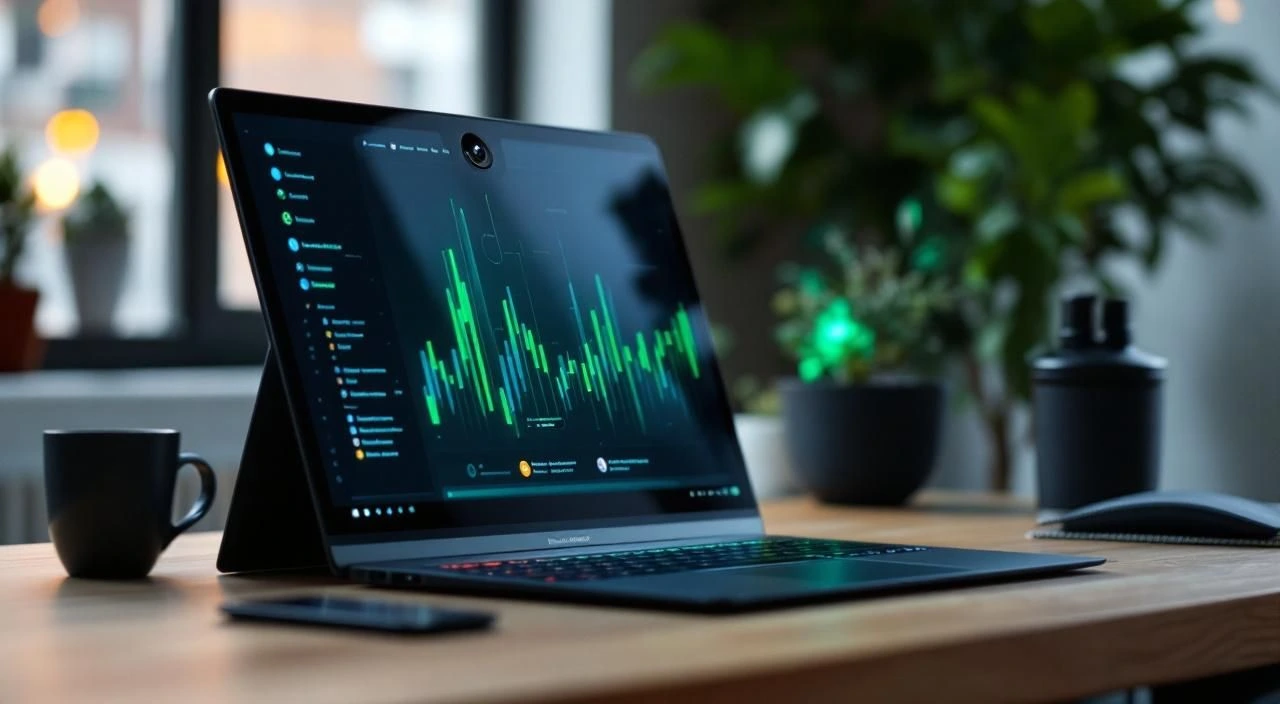
Webcam intégrée : petit cercle noir au centre du cadre supérieur d’écran. LED indicateur : point lumineux adjacent qui s’active lors de l’utilisation. Microphones : petits trous visibles de chaque côté de la caméra.
Résolutions standard et fréquences d’images
Les webcams d’ordinateurs portables proposent généralement trois résolutions principales. La HD 720p (1280×720 pixels) équipe 60 % du parc installé selon les données constructeurs 2026. Elle offre un compromis acceptable entre qualité et bande passante.
La Full HD 1080p (1920×1080 pixels) devient progressivement la norme sur les modèles de milieu et haut de gamme. Les portables professionnels intègrent parfois des capteurs 4K (3840×2160 pixels), notamment chez Dell, Lenovo ThinkPad et MacBook Pro.
La fréquence d’images varie entre 15 et 60 images par seconde selon la résolution sélectionnée et les capacités du processeur.
Technologies et capteurs : état de l’art 2026
Après avoir localisé votre webcam, examinons les technologies qui déterminent sa qualité d’image. L’évolution des capteurs s’accélère avec l’essor du télétravail.
Capteurs CMOS et traitement d’image
Les capteurs CMOS (Complementary Metal-Oxide-Semiconductor) dominent le marché des webcams portables. Leur faible consommation énergétique et leur coût de production réduit expliquent cette prédominance.
D’un point de vue technique, la taille du capteur influence directement la qualité. Les modules de 1/4 de pouce équipent les portables d’entrée de gamme, tandis que les capteurs de 1/2,7 de pouce offrent de meilleures performances en faible éclairage.
Taille : 1/4 à 1/3,2 pouce
Résolution maximale : 720p-1080p
Performance faible éclairage : limitée
Prix ordinateur : 400-800 €
Taille : 1/2,7 à 1/2,3 pouce
Résolution maximale : 1080p-4K
Performance faible éclairage : excellente
Prix ordinateur : 1200 € et plus
Intelligence artificielle et amélioration logicielle
Les constructeurs intègrent progressivement des algorithmes d’IA pour compenser les limitations matérielles. Windows 11 propose depuis 2025 le Windows Studio Effects qui améliore automatiquement l’éclairage et réduit le bruit de fond.
Apple développe des fonctions similaires avec Center Stage sur les MacBook, qui recadre automatiquement l’utilisateur dans l’image. Ces traitements logiciels exploitent les processeurs dédiés (Neural Engine sur Mac, NPU sur PC Windows) pour fonctionner en temps réel sans impacter les performances.
Activez les améliorations IA dans les paramètres système. Sur Windows 11, rendez-vous dans Paramètres > Bluetooth et appareils > Caméras. Ces fonctions peuvent doubler la qualité perçue de votre webcam.
Optimisation de la qualité d’image
Une webcam intégrée correctement configurée peut rivaliser avec certains modèles externes d’entrée de gamme. L’optimisation passe par plusieurs leviers techniques et environnementaux.
Réglages logiciels et pilotes
La qualité dépend largement des paramètres logiciels accessibles via le gestionnaire de périphériques Windows ou les préférences système macOS. Les réglages essentiels incluent la résolution (privilégiez la plus élevée supportée), la fréquence d’images (30 fps minimum pour la visioconférence) et les corrections automatiques.
Dans la pratique, désactivez la correction d’exposition automatique si votre éclairage est stable. L’algorithme peut créer des variations gênantes lors des mouvements. Ajustez manuellement la balance des blancs selon votre éclairage dominant : 2700K pour une ampoule incandescente, 5600K pour la lumière naturelle.
Windows : Gestionnaire de périphériques > Appareils photo > Propriétés de votre webcam. macOS : Préférences Système > Bluetooth et appareils > Caméra. Applications tierces : OBS Studio, ManyCam pour un contrôle complet.
Éclairage et positionnement optimal
L’éclairage influence plus la qualité finale que la résolution du capteur. Une source lumineuse placée face à vous, légèrement au-dessus du niveau des yeux, optimise le rendu. Évitez les contre-jours qui placent votre visage dans l’ombre.
La distance idéale se situe entre 60 et 100 cm de l’écran. Plus proche, les distorsions de perspective deviennent visibles. Plus éloigné, les détails s’estompent et le microphone intégré capte moins bien votre voix.
Pour les visioconférences importantes, un éclairage d’appoint LED de 10-20W (température 5000-6000K) améliore significativement le rendu. Ces panneaux, disponibles à partir de 25 € selon les données Materiel.net 2026, se fixent sur l’écran ou se posent sur le bureau.
Alternatives et webcams externes
Malgré les améliorations récentes, les webcams intégrées conservent des limitations structurelles. Les alternatives externes offrent souvent un meilleur rapport qualité-prix pour un usage intensif.
Quand choisir une webcam externe
Les webcams USB externe s’imposent dans plusieurs cas d’usage. Les professionnels en télétravail bénéficient d’une qualité d’image supérieure et d’un positionnement flexible. Les créateurs de contenu nécessitent des résolutions 4K et des fréquences d’images élevées. Les utilisateurs de PC fixes n’ont généralement pas d’autre choix.
D’un point de vue technique, une webcam externe de 80-120 € (Logitech C920s, Razer Kiyo) dépasse systématiquement la qualité d’une webcam intégrée, même sur un portable à 1500 €. La taille du capteur, l’optique dédiée et l’électronique spécialisée expliquent cet écart.
Sélection et critères techniques 2026
Le marché des webcams externes se structure autour de trois segments tarifaires. Les modèles d’entrée de gamme (40-80 €) proposent du 1080p/30fps avec autofocus basique. Les webcams de milieu de gamme (80-180 €) intègrent des capteurs Sony, l’autofocus en temps réel et parfois l’éclairage LED intégré.
Les modèles haut de gamme (180-400 €) visent les professionnels avec du 4K/60fps, des optiques Carl Zeiss et des fonctions avancées (zoom numérique, tracking automatique). Logitech domine ce segment avec sa gamme Brio, tandis qu’Elgato se positionne sur les créateurs de contenu.
Attention aux spécifications USB. Les webcams 4K nécessitent un port USB 3.0 minimum. Vérifiez la compatibilité avec vos logiciels de visioconférence : Teams, Zoom et Google Meet supportent la plupart des modèles, mais certaines fonctions avancées restent exclusives.
Maintenance et dépannage
Une webcam intégrée nécessite peu de maintenance, mais quelques bonnes pratiques prolongent sa durée de vie et maintiennent la qualité d’image.
Nettoyage et protection
Le capteur accumule poussière et traces de doigts qui dégradent progressivement la netteté. Un nettoyage mensuel avec un chiffon microfibre légèrement humide suffit. Évitez les produits chimiques qui peuvent endommager le revêtement antireflet de l’objectif.
De nombreux utilisateurs installent un cache webcam pour protéger leur vie privée. Ces dispositifs mécaniques, vendus quelques euros, préservent également le capteur des rayures et de la poussière. Attention toutefois à choisir un modèle suffisamment fin pour permettre la fermeture complète du portable.
Résolution des problèmes courants
Les dysfonctionnements de webcam intégrée se répartissent en trois catégories principales. Les problèmes logiciels (webcam non reconnue, image figée) se résolvent généralement par une mise à jour des pilotes via Windows Update ou le site du constructeur.
Les problèmes de performance (image saccadée, latence élevée) proviennent souvent d’une surcharge processeur. Fermez les applications gourmandes et réduisez la résolution si nécessaire. Les problèmes matériels (image floue permanente, capteur défaillant) nécessitent une réparation sous garantie.
Testez votre webcam avec l’application Caméra de Windows ou Photo Booth sur Mac avant un appel important. Vérifiez la netteté, l’exposition et l’absence de parasites. Cette vérification de 30 secondes évite les mauvaises surprises.
## Optimisez votre caméra ordinateur portable dès maintenant
Les webcams intégrées ont considérablement progressé ces dernières années, mais leur qualité dépend largement de la configuration logicielle et de l’environnement d’utilisation. Un éclairage adapté et des réglages optimisés transforment une webcam basique en solution viable pour la visioconférence professionnelle.
Pour un usage intensif, investissez dans une webcam externe de qualité : le gain de crédibilité justifie largement l’investissement de 100-150 €. Commencez par tester les réglages avancés de votre webcam actuelle pour évaluer ses véritables capacités avant tout achat.